最新版本 請見 GitHub Releases 版本紀錄
開源 AI 員工平台 · Apache 2.0

把 AI 指令列工具
變成通訊軟體裡的 AI 員工

把例行資料整理、文件草稿與待辦工作,交給 LINE、Telegram、Discord 或 Slack 裡的 AI 員工。你提供資料與交付標準,在瀏覽器裡追蹤任務。

接上你選的 AI 工具或模型,保留工作記憶與成本紀錄;需要多輪執行的工作可立為目標任務,由獨立判官驗收。裝在自己的電腦或伺服器上。

macOS · Windows · Linux · Apache-2.0

終端機
npm install -g duduclaw
duduclaw run
啟動後用瀏覽器打開 http://localhost:18889,設定精靈會帶你選 AI 後端、建立第一位 AI 員工。

接上你已在用的工具

AI 工具

  • Claude Code
  • Codex
  • Grok
  • Cursor

交辦通道

  • LINE
  • Telegram
  • Discord
  • Slack

各工具依其帳號、授權與設定使用。品牌名稱標示相容性,不代表官方合作。 支援清單與設定:AI 工具 · 通道設定 · 連接 Google

管理後台

在瀏覽器裡看 AI 員工在做什麼

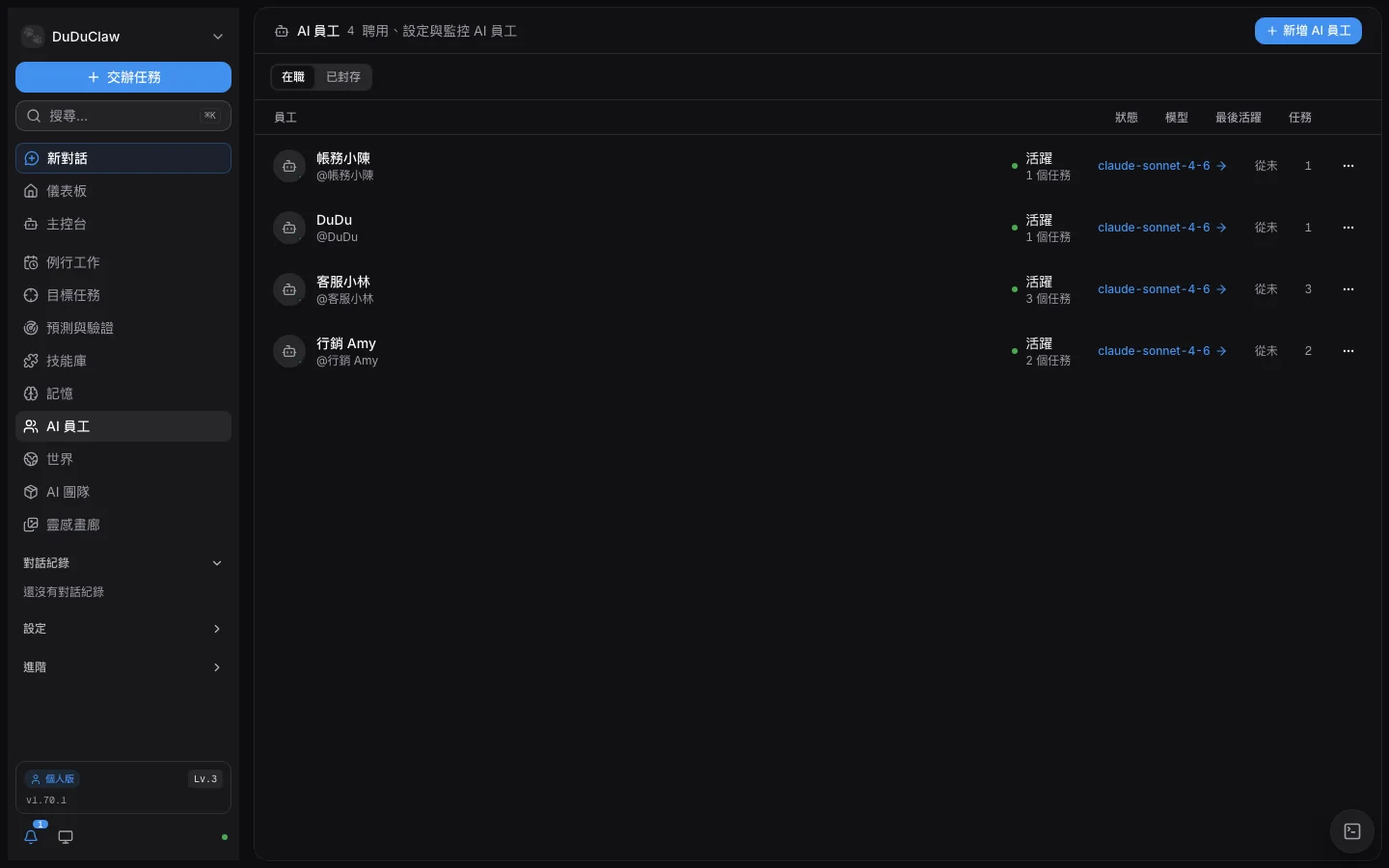
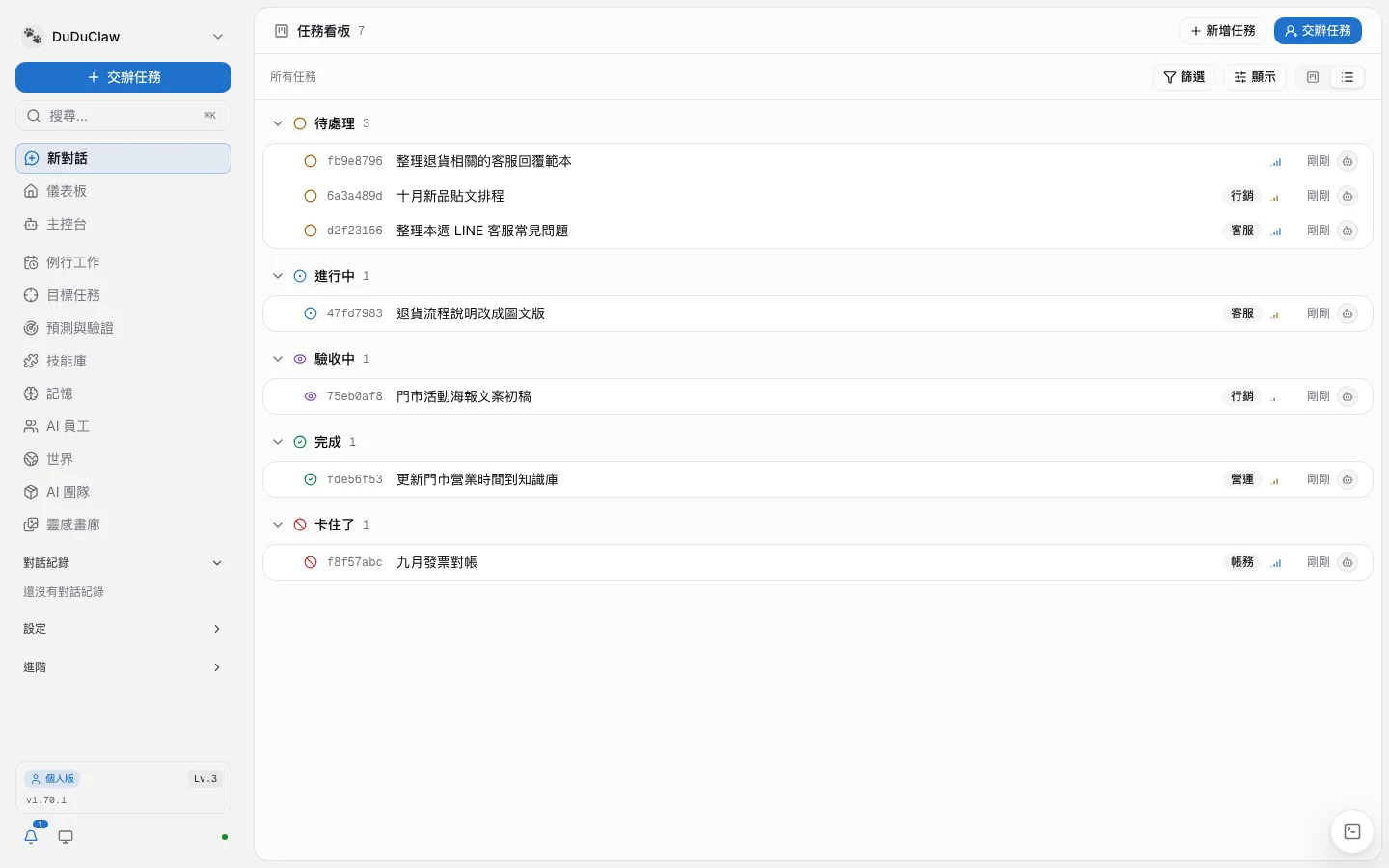
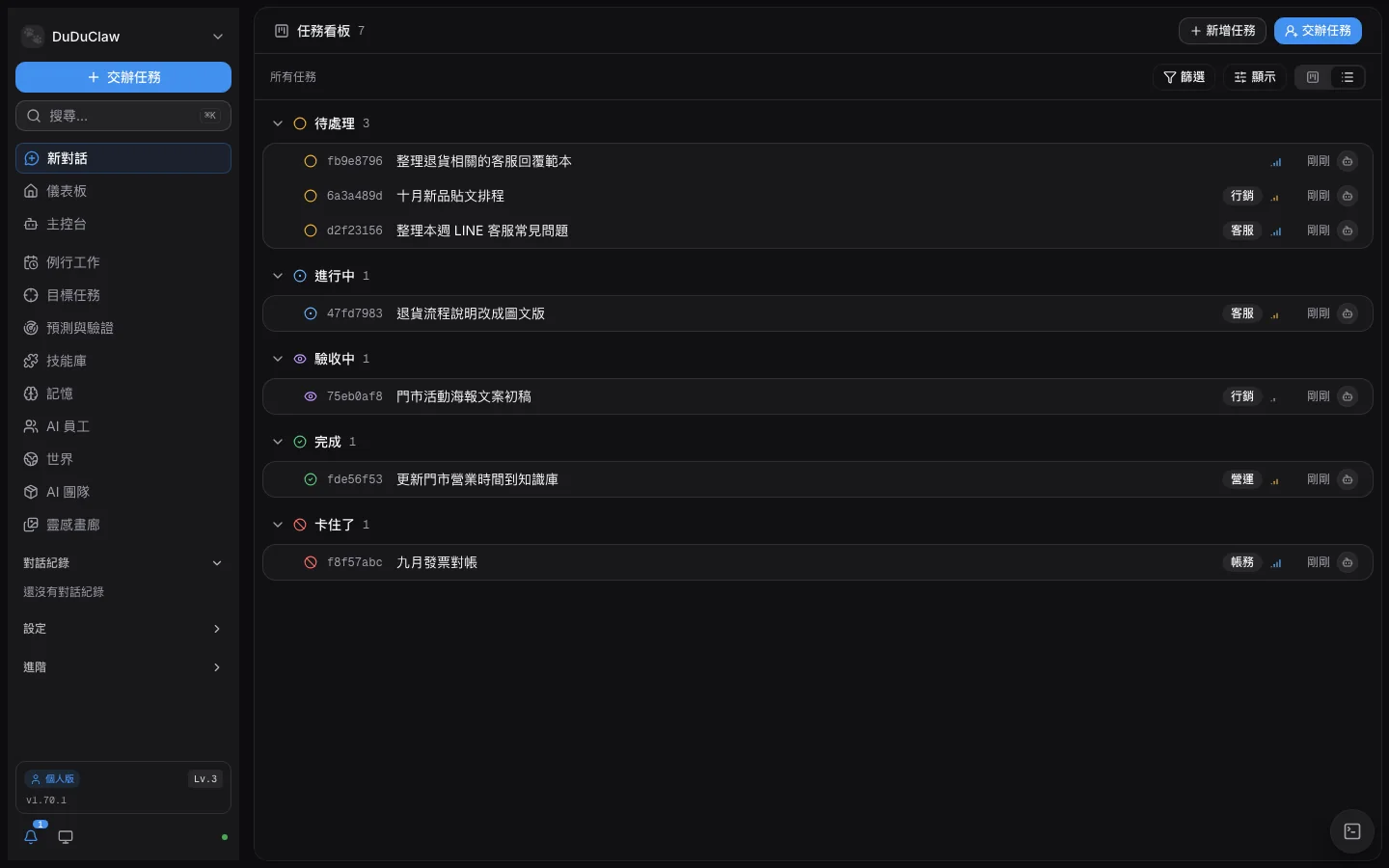
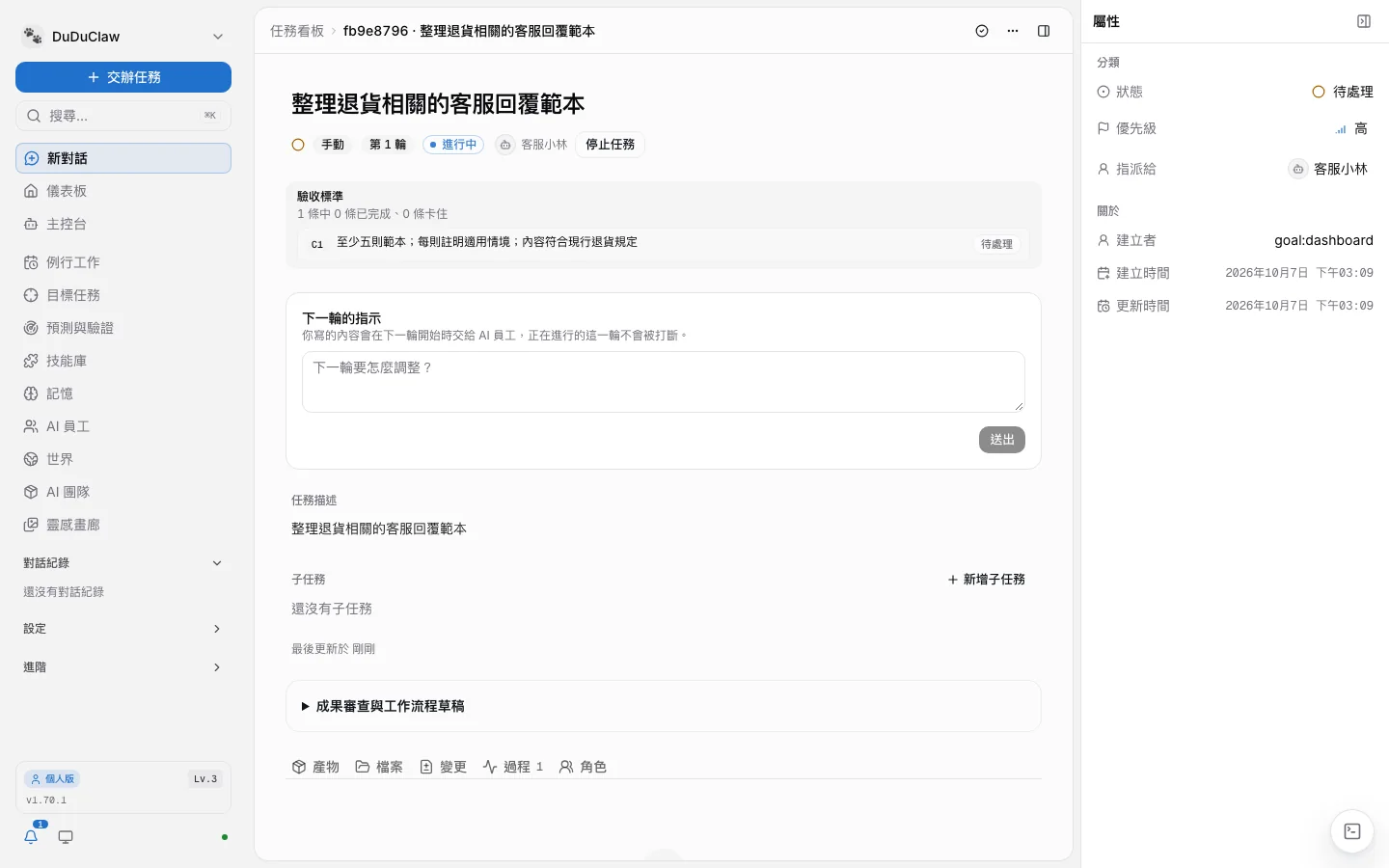
管理後台內建在執行檔裡,啟動後用瀏覽器打開。下面四張是 v1.74.0 的實際畫面,裡面的員工與任務是示範資料。
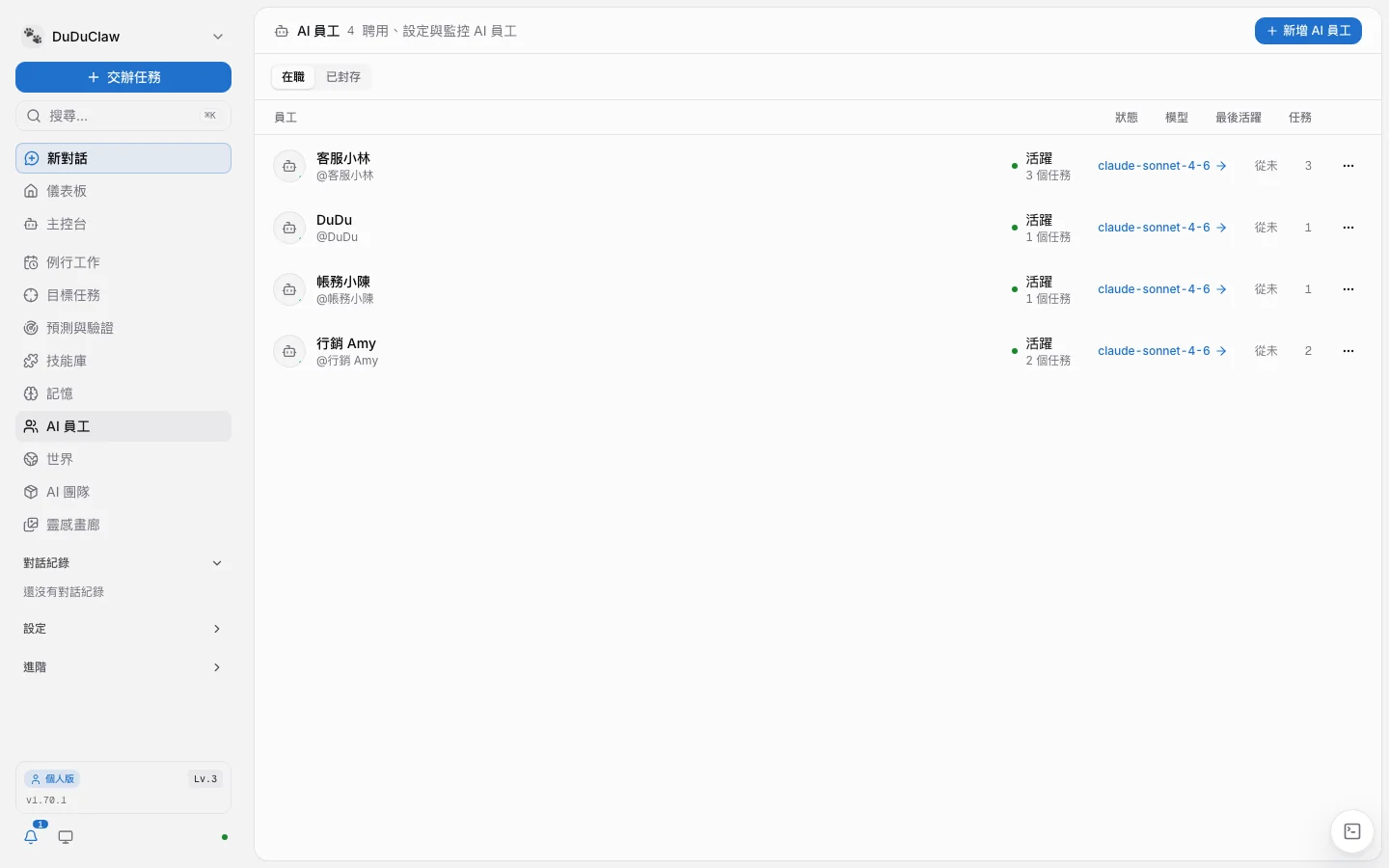
v1.74.0 管理後台的 AI 員工頁:四位示範員工,各列出狀態、模型與任務數 v1.74.0 管理後台的 AI 員工頁:四位示範員工,各列出狀態、模型與任務數
AI 員工:每位員工一列,看得到狀態、用哪個模型、手上有幾件任務。
v1.74.0 管理後台的任務看板清單檢視:任務依待處理、進行中、驗收中、完成、卡住了分組 v1.74.0 管理後台的任務看板清單檢視:任務依待處理、進行中、驗收中、完成、卡住了分組
任務看板:任務依狀態分組,從待處理、進行中、驗收中一路到完成;卡住的另外列出來。右上角可以切回看板檢視。
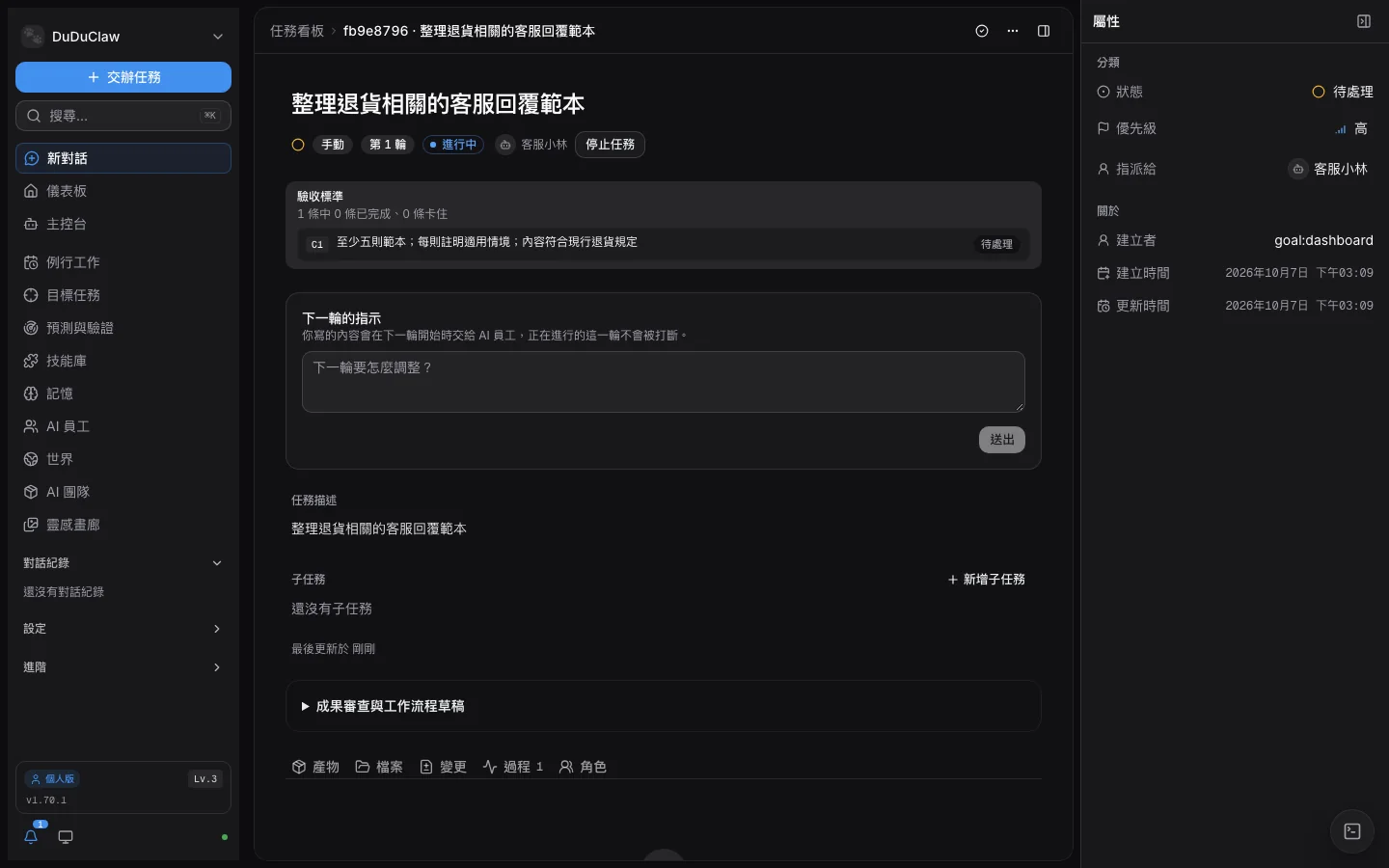
v1.74.0 管理後台的目標任務詳情:頁面上方列出驗收標準 C1 與它的狀態 v1.74.0 管理後台的目標任務詳情:頁面上方列出驗收標準 C1 與它的狀態
目標任務:交辦時寫下的驗收標準列在最上面,每一條各自標示進度。想調整做法,在「下一輪的指示」寫下來,下一輪開始時交給 AI 員工。
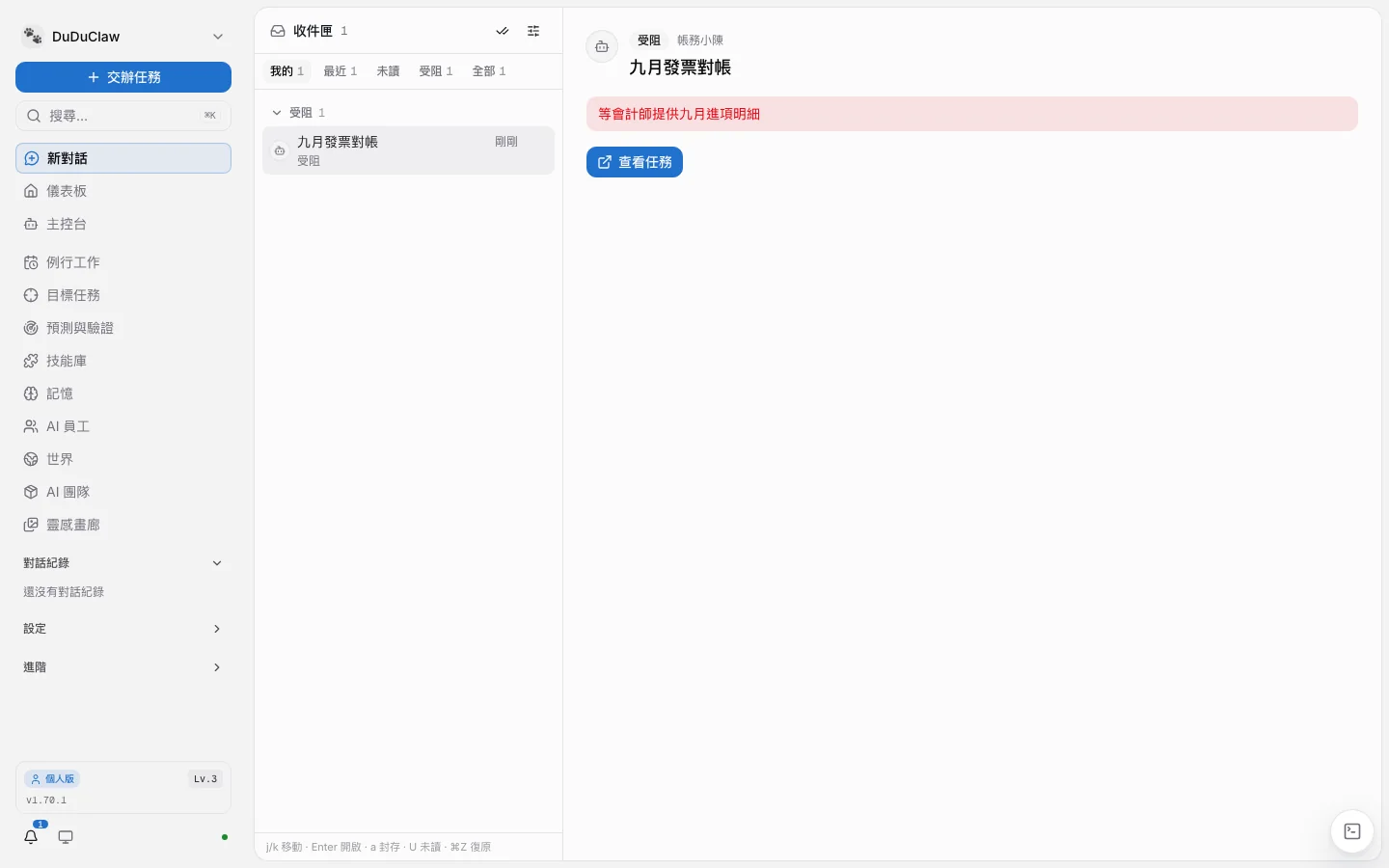
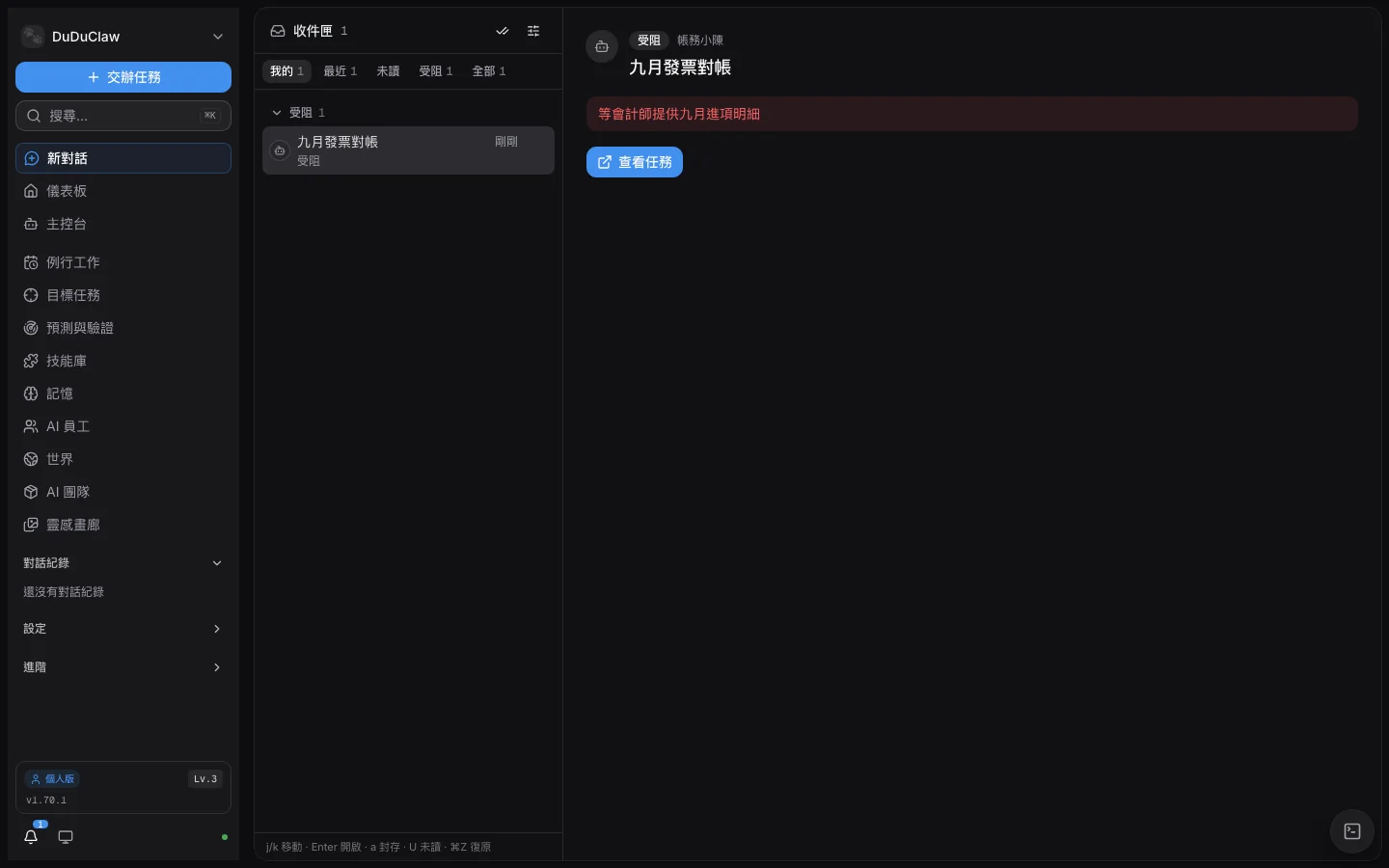
v1.74.0 管理後台的收件匣:一件受阻的任務,附上受阻原因與查看任務按鈕 v1.74.0 管理後台的收件匣:一件受阻的任務,附上受阻原因與查看任務按鈕
收件匣:受阻的工作會出現在這裡,附上受阻的原因,按「查看任務」回到任務本身。

畫面截自 v1.74.0 個人版(2026-10),與企業交付版本的功能及設定可能不同。示範用的 AI 員工沒有接上 AI 模型,所以畫面裡沒有對話紀錄與花費。

交辦範例

先看一件工作怎麼交辦

選一個情境,看需求如何變成可檢查的交付。以下是預先編寫的文字示意,不會呼叫 AI 模型、送出資料或執行工作。

選擇交辦情境
01 · 你交辦

把本週三份會議紀錄整理成週報,給我確認後再分享。

02 · 目標任務與驗收標準

目標:產出週報草稿。
驗收:包含決議、負責人與期限;各項附原始紀錄出處;缺漏資料單獨列出。

03 · 示意交付回報

週報草稿與出處已備妥。兩項工作沒有期限,列在待確認清單。你可以查看成果,再決定是否分享。

01 · 你交辦

依照我提供的產品資料,整理一份給客戶看的介紹草稿。

02 · 目標任務與驗收標準

目標:產出產品介紹草稿。
驗收:功能說法可對回提供的資料;未確認的規格標為待確認;不加入虛構推薦或數字。

03 · 示意交付回報

草稿已備妥,三項規格缺少來源,保留待確認標記。對外使用前請由你核對內容。

01 · 你交辦

比較我提供的三份工具文件,整理適合我們團隊的選擇依據。

02 · 目標任務與驗收標準

目標:產出比較表。
驗收:涵蓋安裝條件、資料流向與限制;每項有出處;文件沒寫的地方標為未知。

03 · 示意交付回報

比較表與來源已備妥。一份文件未說明資料保存期限,已標為未知,交由你確認。

目標任務會依凍結的標準進入判官驗收;一般聊天不走這個流程。判官是 AI 檢查,對外發布與重要決策仍需你核對。 目標任務指南

工作流程

從交辦到收件,沿用你平常的工作方式

先選一件範圍清楚的工作,備妥資料,完成後再把成果帶回團隊。

  1. 01

    交代資料與界線

    在已接好的通訊軟體裡交辦。寫清楚資料、交付內容與要先問你的動作;工作記憶與知識庫可保留背景。要讀 Google 信件、行事曆或文件,先用管理後台的 Google 連線精靈,依公司或個人帳號選一條路設定。

    記憶與知識庫 · 連接 Google

  2. 02

    把長工作立成目標

    用 /goal 設定交付標準,在任務板看進度與阻塞。驗收標準在建立時凍結,目標任務完成前會由判官檢查;判官出錯時轉人工裁決。也可以替目標設費用上限,每輪開始前檢查已記錄的花費,到了就暫停等你決定;進行中的那一輪仍可能超出。

    目標迴圈指南

  3. 03

    看回報,再決定下一步

    收件匣預設顯示待處理,快到期、風險高和等你決定的事項排在前面。需要人補資料或裁決時由你接手。本機可查用量與估算成本,不同後端的紀錄完整度有差異,廠商帳單仍需核對。員工也能設每日與每月費用上限,開啟 hard_stop 後達上限就拒絕下一次模型呼叫,執行中的呼叫仍可能超過。

    管理後台設定地圖

適用與準備

先從一件你看得懂結果的工作開始

適合已有 AI 工具,希望讓同事在熟悉的通訊軟體裡交辦工作的人與團隊。

適合先試的工作

  • 有來源的資料整理與比較
  • 可逐項核對的文件草稿
  • 需要追蹤進度與人工接手的待辦

使用前準備

  • 一台可持續運作的電腦或伺服器
  • 可用的 AI CLI、API 金鑰,或本機模型服務
  • 交辦用的通道帳號與具體驗收標準

DuDuClaw 不附 AI 帳號或模型。雲端 AI 帳號與 API 使用費用由廠商另計;本機模型需自行準備運算資源。 安裝與快速開始

開始使用

三種裝法

裝好之後打開管理後台,設定精靈會帶你選 AI 後端、建立第一位 AI 員工,再到「通道」頁貼上 bot token 接上通訊軟體。

指令列(npm)

建議使用 Node.js 24 LTS。macOS、Linux、Windows 都有預先編好的執行檔,不必裝 Rust。

npm install -g duduclaw
duduclaw run

啟動後打開 http://localhost:18889

桌面版

打開就自動啟動本機 gateway,不用碰終端機。macOS 版已簽章並經 Apple 公證;Windows 版是 .msi,第一次安裝 SmartScreen 會跳警告;Linux 有 AppImage 與 .deb。

下載桌面版

獨立 MCP 記憶與 wiki

已在用 Claude Code、Codex 或 Cursor?獨立 MCP 模式可加入跨對話保存的記憶與 Markdown wiki,無須啟動 gateway。這個模式不提供整套 AI 員工、通道或任務板功能。

npx duduclaw mcp init --client claude-code

需要 Node.js。Claude Code 註冊前會要求確認;其他用戶端的設定步驟見獨立 MCP 指南。

先準備一個 AI 大腦。DuDuClaw 本身不附 AI 模型:可以用一套 AI CLI 加上 API 金鑰、任何 OpenAI 相容服務的 API 金鑰,或一台跑 OpenAI 相容介面的本機模型伺服器。完整步驟見安裝與快速開始。

資料匯出

把工作紀錄帶回你的工具

任務、對話、用量、記憶與 wiki 可匯出成 CSV 或 Excel(.xlsx),供你自行整理與保存。

從管理後台選範圍與格式

登入後,在任務、WebChat、用量、記憶或知識庫頁面開啟匯出,選資料集、AI 員工、日期與格式。共享 wiki 另有自己的入口;用量匯出限管理員。

匯出步驟與限制

下載時仍要核對權限

匯出檔保存在安裝機器的私有目錄,不放進公開附件空間。下載需要登入,並重新檢查可見範圍;檔案一小時後到期。下載到自己的電腦後,請依團隊的資料規範保存與分享。

匯出已整合進目前 main 原始碼;既有發布檔是否包含此功能,請查看版本紀錄。企業安裝的功能與設定,以總經銷交付的版本、授權與安裝政策為準。

開源與信任

程式碼公開,安全設計寫在文件裡

目前最新版本:請見 GitHub Releases。每一版改了什麼都記在版本紀錄裡。

先確認資料會去哪裡

設定、記憶、任務與成本帳本保存在你自己的機器。使用雲端 AI 時,送給模型的內容會交給你選的廠商;通訊軟體與外部工具也各有資料處理規則。本機模型可讓推理留在本機,其他服務的資料流向仍需確認。

記憶與知識庫文件
想看技術上的分工?

你選的 AI runtime 負責推理,透過 MCP 使用 DuDuClaw 的訊息、記憶與任務工具。設定、記憶、任務與成本帳本存放在本機;換後端時這些資料仍保留。 多 runtime 執行文件

開源核心

  • Apache License 2.0核心可以自由使用、修改與散布,自己架設不需要授權金。
  • 原始碼在 GitHub不想用預先編好的執行檔,可以依文件自行建置;需另外準備 Rust 與前端建置環境。
  • 商用附加元件另外授權商用元件與企業支援依交付內容提供,授權與導入由總經銷辦理。

安全設計

  • 不回傳使用資料使用資料與對話內容不會傳給我們。gateway 每 6 小時向 GitHub Releases 檢查一次更新。
  • 金鑰在本機加密儲存API 金鑰與 token 以 AES-256-GCM 加密,留在你的機器上。
  • AI 員工改不了自己的規則在 Claude Code 上,寫入自己的 SOUL.md、CONTRACT.toml、IDENTITY.md、USER.md 或其他員工的檔案會被 hook 擋下;Codex 員工在預設沙箱下也不能改寫這些控制檔(僅 Unix,需 Codex CLI 0.164.0 以上)。各 runtime 與部署方式的涵蓋範圍見安全防線。
  • 發布檔可以自己驗GitHub Releases 上的平台執行檔都附 SHA-256、cosign 與 minisign 簽章,內建更新程式拒絕沒簽章或被竄改的版本。

外送與收件對象

  • 讀過私人資料後,外送先過關AI 員工在同一回合讀過記憶、檔案、信件或資料庫之後,要傳訊息、發布或對網址發請求時,可以設成先請管理員核准或直接擋下;預設只記錄。檢查也涵蓋 CLI 內建工具:Claude 與 Grok 的網頁工具和 Bash 網路指令,Codex 則在這兩種模式下關閉原生網路。對有 Bash 的員工這層只是減速帶,需要隔離時不要授予 Bash,或改用任務沙箱;其他 CLI 與跨回合複製不在範圍內。詳見資料外送防護。
  • 訊息發給誰,由 gateway 判斷允許的對象是本回合已驗證的來源對話、已驗證的 Owner,以及管理員列出的清單,模型不能自己指定。預設只記錄;設成 ask 時,其他對象要管理員單次核准,排程通知在建立與觸發時各查一次。寄信是例外:發起這次交辦、有該員工操作權限的公司帳號,可以在一對一對話看過收件人、主旨與內文摘要後核准一次;群組對話仍要管理員,管理員也可以關閉這個例外。詳見資料外送防護。

憑證與斷開連線

  • 貼進對話的憑證查得到使用者貼出的密碼、API key 與 token 由固定規則偵測,管理員可查類型、用途與持有者,登錄不存原值;寫進摘要、記憶、Wiki 與日誌前會遮罩。沒有上下文的單獨密碼偵測不到,舊紀錄與備份不回溯清除。詳見對話憑證稽核。
  • 斷開連線時,衍生記憶可以一起刪斷開通道、Google、資料庫來源或 Remote MCP 後,系統開一張管理員核准卡,核准後刪除歸屬得到的記憶,留下可下載的收據。對話原文、工具紀錄、Wiki 與備份不在刪除範圍,歸屬不到的舊記憶也不刪。詳見知識庫。

金鑰、密碼與驗證碼

  • 信件裡的一次性驗證碼先移除內建郵件與 Gmail 工具回傳前,移除驗證碼與登入連結,換成說明文字。這是規則比對,寫法特殊的驗證碼可能漏掉;第三方 MCP 與 Bash 不在範圍內。
  • 第三方金鑰不寫在員工設定檔裡第三方 MCP 的環境變數金鑰改存加密檔,啟動上游時才解開,員工的 .mcp.json 只留參照。員工自己的內部金鑰仍在設定檔;有 Bash 的員工與 gateway 同一個作業系統使用者,要真正隔離請不要給 Bash,或用任務沙箱。
  • 登入網站時 AI 拿不到密碼管理員在儀表板登錄帳密,綁定登入網址與可用的員工。gateway 一次完成填入與送出,遇到二階段驗證由人接手。有 Bash 的員工仍碰得到 gateway 的金鑰檔,隔離方式同上。
  • MCP 金鑰可以命名、設到期與停用v1.82.0 起,管理員在「整合 → 工具伺服器」建立 MCP API 金鑰時要取名稱,到期日可選 30/90/365 天、指定日期或「不過期」(要先勾選風險確認)。之後可以改名、改到期日、停用或刪除,下一次呼叫就生效;到期前 7 天與 1 天會通知管理員。

登入與裝置

  • 兩步驟驗證可以用 Email 或通行金鑰除了驗證器 App,也能用寄到帳號信箱的 6 位數代碼,或裝置上的通行金鑰(指紋、臉部辨識、安全金鑰)。Email 代碼優先用你設好的寄信服務;沒有設定時,v1.81.0 起已綁定這台機器的付費授權可以由原廠代寄,每個安裝要先由授權帳號的擁有者核准一次。選項不能用時畫面會說明原因;建議另留一種方式,換裝置時才登得進去。v1.82.0 起,新安裝的第一位管理員可以直接在管理後台完成首次設定,要輸入在主機執行指令取得的一次性設定碼;重設另一位管理員的兩步驟驗證,要用自己的驗證方式確認。
  • 「保持登入」可以收回勾選後 180 天內不用重新登入,每次使用重新計算,管理員可改成 1 到 365 天。帳號設定列出已登入的裝置,可以個別登出;改密碼、變更驗證方式或停用帳號時一併失效。

更新

  • 更新檔綁定版本與檔名內建更新程式核對簽章裡的版本、平台與檔名,換檔前再確認執行檔版本,舊版的有效簽章檔不能冒充新版。
  • 更新失敗會說明原因Unix 先保留舊版再一次換上新檔,Windows 改用系統的替換功能,失敗時嘗試放回舊版。v1.79.2 以前的版本從管理後台更新可能失敗,手動升級步驟見部署指南。
常見問題

裝之前常被問到的事

每則聊天都會經過判官嗎?

不會。一般聊天維持一問一答;透過 /goal 或目標任務建立流程交辦的工作,才依驗收標準進入目標迴圈與判官驗收。AI 判官可能誤判,對外發布與重要決策仍請自行核對。

需要哪些 AI 帳號?

三種擇一:一套 AI CLI(Claude Code、Codex、Grok、Cursor 等)加上 API 金鑰;任何 OpenAI 相容服務的 API 金鑰;或一台跑 OpenAI 相容介面的本機模型伺服器(llama-server、Ollama、vLLM、llamafile),這種不需要雲端帳號。

請依 AI 廠商的使用條款與支援方式設定帳號或 API 金鑰;不要把個人登入權杖交給他人。AI 帳號與 API 使用費用由各廠商另計。

資料會離開我的電腦嗎?

設定、記憶、任務與成本帳本都存在你自己的機器上(~/.duduclaw)。使用雲端 AI 時,送給模型的對話內容會交給你選的廠商。本機模型可讓推理留在本機;通訊軟體與外部工具仍有自己的資料流向。

DuDuClaw 本身不回傳使用資料。它每 6 小時向 GitHub Releases 檢查更新;安裝商用授權後,還會向授權服務更新授權與查詢撤銷狀態,送出授權識別碼、機器指紋及軟體版本,不附對話或工作紀錄。v1.84.0 起,服務也會約每 30 分鐘向授權服務詢問一次授權有沒有變動,這項詢問只送出授權識別碼與機器指紋,有變動時才下載新授權。

v1.81.0 起,如果沒有設定自己的寄信服務(SMTP),已綁定這台機器的付費授權可以由原廠代寄 Email 兩步驟驗證碼。這時收件信箱與 6 位數驗證碼會經過原廠的代寄服務與郵件寄送商;代寄服務不把原始信箱與驗證碼存進資料庫或紀錄檔,只保留以密鑰計算的雜湊值,用於寄送限額、稽核與濫用告警,最長約 90 天。不想使用時,設定 [mfa] email_relay = false,或改用自己的 SMTP。

支援哪些通訊軟體?

11 個:Telegram、LINE、Discord、Slack、WhatsApp、飛書、Google Chat、Microsoft Teams、企業微信、釘釘與網頁上的 WebChat。Telegram、Discord、Slack 可以讓每位 AI 員工用自己的機器人帳號。企業交付版本的可選通道仍依授權與安裝政策。

LINE、WhatsApp 這類用 webhook 的通道需要一個外部連得到的 HTTPS 網址,設定方式見部署指南。

Windows、macOS、Linux 都能用嗎?

可以。npm 版有 macOS(Apple Silicon、Intel)、Linux(x64、ARM64)與 Windows x64 的預先編好的執行檔。桌面版提供 macOS 的 .dmg、Windows 的 .msi,以及 Linux 的 AppImage 與 .deb。Linux x64 執行檔需要 glibc 2.31 以上,Ubuntu 22.04 與 Debian 12 可以直接執行。

Windows 桌面版還沒有 Authenticode 憑證,第一次安裝時 SmartScreen 會跳出「未知發行者」,點「其他資訊」再按「仍要執行」即可。

可以中途換 AI 廠商嗎?

可以,而且每位 AI 員工可以各用不同的後端。換後端時通道、記憶與任務都留著,對話脈絡也會保留。設定方式見多 runtime 執行。

可以把 AI 員工的設定帶走嗎?

可以。員工頁的「匯出設定檔」或 duduclaw agent export 可輸出 DuDuClaw 的 Agent File,也可輸出 OpenClaw、Hermes、AGENTS.md 與 Claude subagent 格式。內容是人格、工作規則、契約與可攜的設定;秘密、權限、通道、MCP 與記憶不會匯出,使用者介紹預設也不帶。規格見 Agent File。

匯入時先預覽,再用預覽給的確認碼寫入,內容變了要重新預覽。

總經銷可以換成自己的品牌嗎?

可以換產品名稱與 Logo,範圍包括管理後台、通道頁尾、登入與授權頁面,以及桌面版的視窗標題與系統匣。關於頁固定保留原廠名稱、原廠網站與版本,總經銷不能修改或隱藏。

主題色、安裝檔名稱與 App 圖示不在範圍內。發布入口在授權主控台,是否已開放請洽總經銷。細節見總經銷品牌。

v1.80.0 起,客戶公司的管理員可以在「設定 → 公司資訊」放上公司名稱與標誌,顯示在側欄、登入頁上方與邀請信;總經銷的產品識別仍在關於頁與登入頁下方。

跟 DuDuClaw OS 是什麼關係?

DuDuClaw OS 把同一套 gateway 與管理後台做成一整台機器的 Linux 映像(Yocto 建置),開機就是自家桌面,人和 AI 共用一台 x86-64 主機。它目前是 pre-GA 的 0.x 版,只在 QEMU 驗證過,還沒有在真實硬體上開機。

想在現有的電腦或伺服器上用,裝 DuDuClaw 就好;想了解專用主機的開發進度與驗證限制,看 DuDuClaw OS 官網。

要會寫程式嗎?

不用。桌面版打開就有設定精靈;npm 版只要兩行指令,之後的設定都在瀏覽器裡完成。要在公司裡大規模導入,或需要教育訓練,可以洽總經銷。

下一步

選好第一件工作,就可以開始

自己架設先讀安裝指南;企業導入、培訓與支援交由總經銷未來企業協助。

閱讀安裝指南

從一個 AI 員工、一個通道與一件範圍清楚的任務開始。

企業導入

企業導入、培訓與支援由總經銷 未來企業 提供

原廠嘟嘟數位科技有限公司不直接販售。要在公司裡導入 DuDuClaw、安排教育訓練、取得商用授權或後續支援,請洽授權總經銷未來企業股份有限公司。

  • 商用授權
  • 企業導入
  • 教育訓練
  • 技術支援
前往未來企業網站 www.futurecorp.tw,會在新分頁開啟